
※本サイトで紹介している商品・サービス等の外部リンクには、プロモーションが含まれています。
普段の仕事で毎日のようにPowerPointを使っています。
PowerPointを使っていると、「その図形、どこにあるんですか?」と職場でよく質問を受けますが、ほぼ自分で作った図形であることが多いです。
今回は、PowerPointで“オリジナルの吹き出し”を作るテクニックをご紹介します。
吹き出し以外にも応用できるテクニックです。

「PowerPointの吹き出しって、カッコ悪いし使いにくい…」
そんな思いをしたことがある方にオススメの方法です!
パワポの悩み:吹き出しのデザインがイマイチ
吹き出しがダサい!
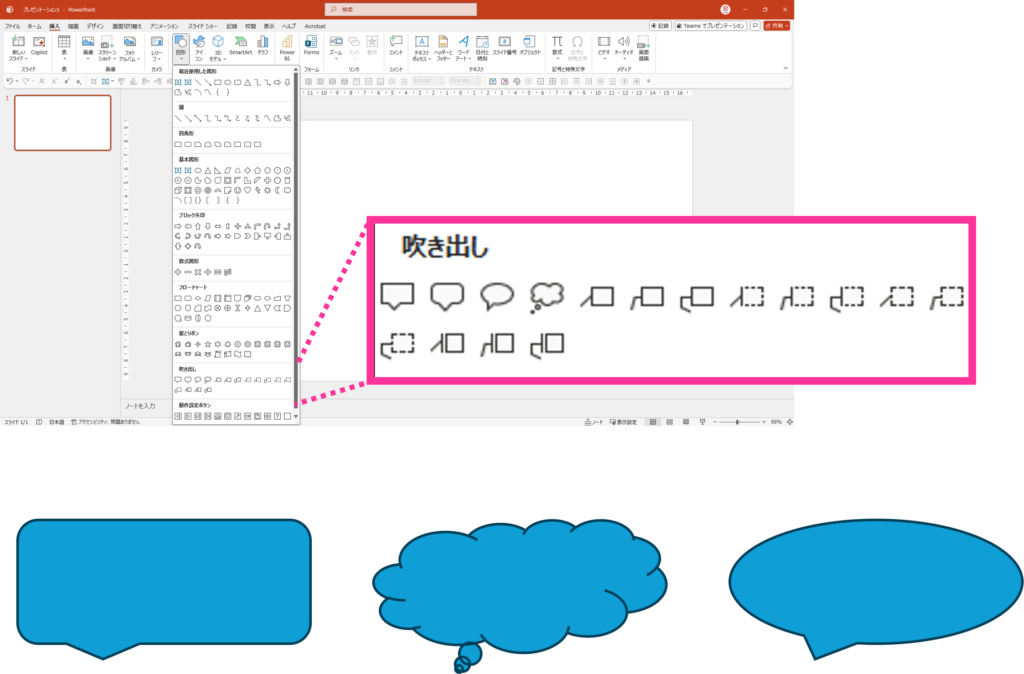
PowerPointに標準搭載されている吹き出しは、お世辞にもカッコいいとは言えません。
正直、ダサい・・・
さらに使い勝手もイマイチです。
ツノ部分の位置を自由に変えられない
PowerPointで、こんな経験はありませんか?
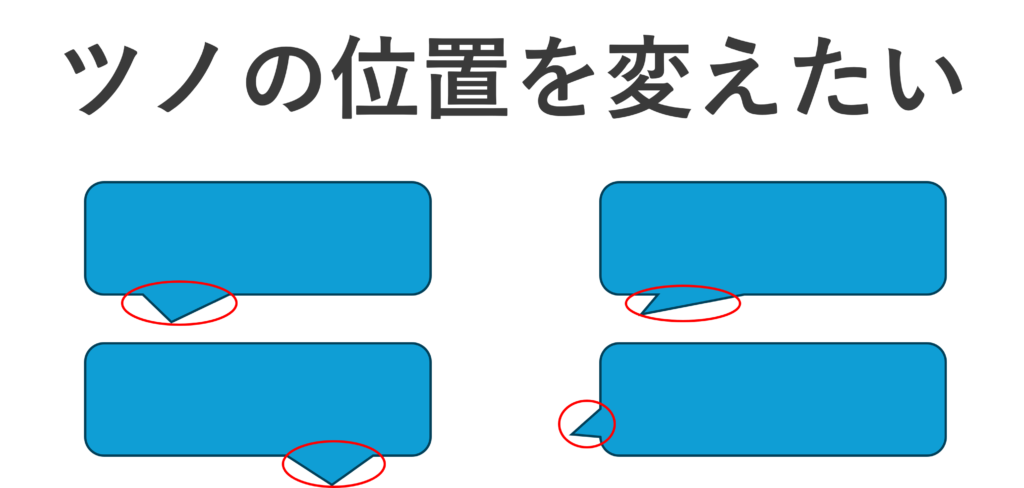
デフォルトの吹き出しは、ツノ部分の位置が決まっていて、自由に動かすことができません。
下の図のような、ツノ部分を真ん中にしたり、角(かど)にしたくてもできなくて、
もどかしい思いをしたことがしたことがある人も多いのではないでしょうか?
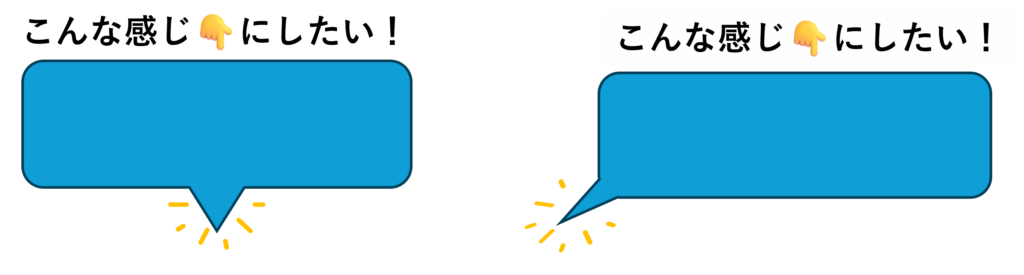
ちなみに、この吹き出し👆もPowerPointで作りました。
ツノを長くすると太くなる
こんな経験もありませんか?
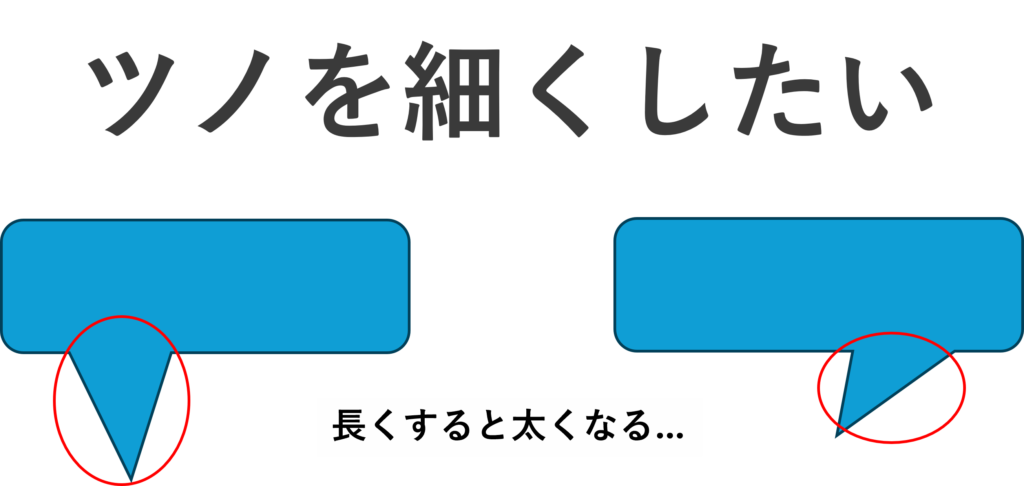
ツノ部分を長くすると、どうしても太くなってしまいます。
せっかくのスライドが、なんだかカッコ悪く見えてしまいます。
どんな形の吹き出しも作れます!
先に結論を言うと、
複数の図形を『接合』することで、
どんな形の吹き出しも作ることができます!
下図のような吹き出しを実際に作ってみましょう。
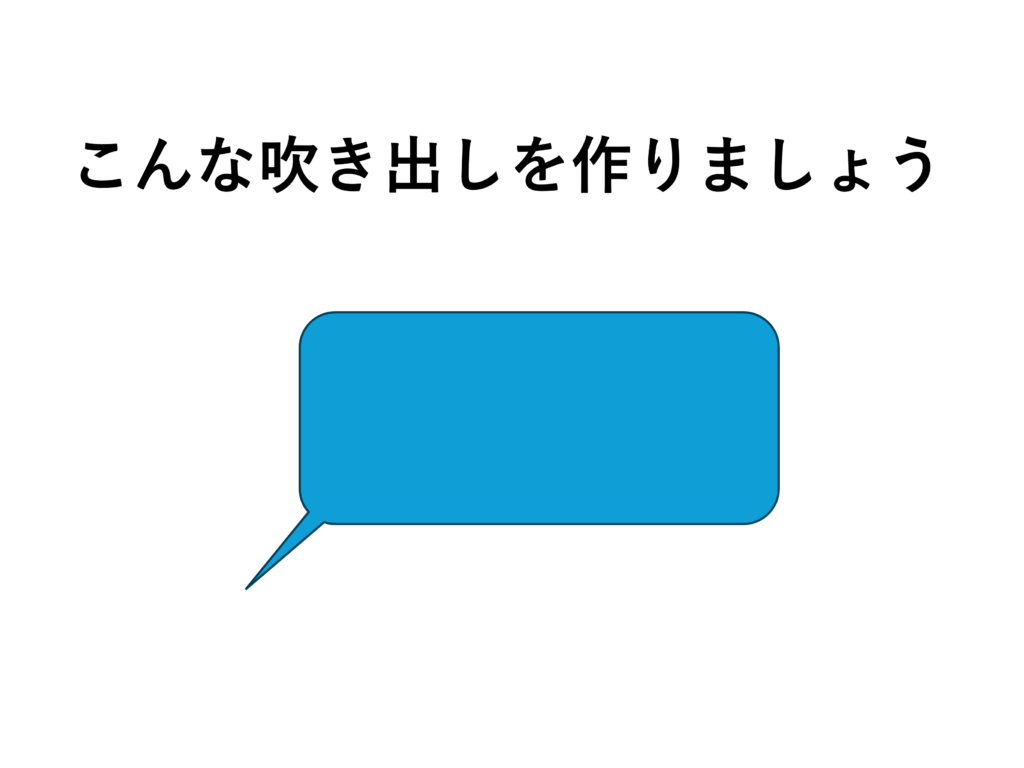
1.作りたい図形のパーツを用意する
まずは、PowerPointの「挿入」タブから「図形」を選び、作りたい図形のパーツを用意します。
ここでは、四角形と三角形を用意します。
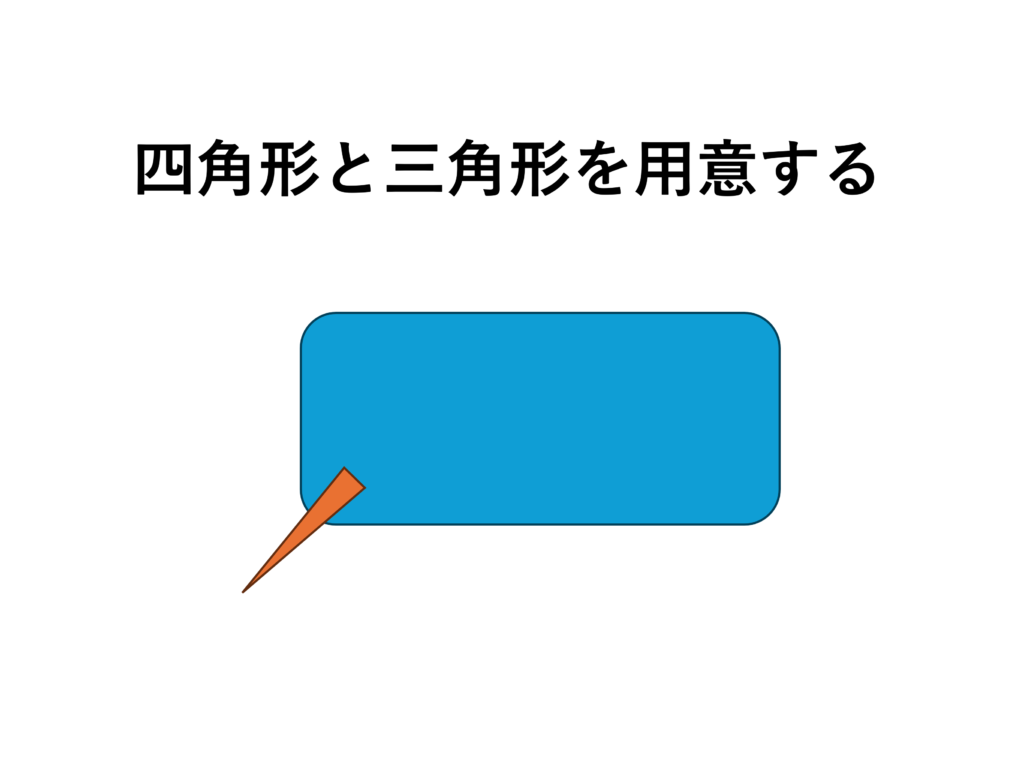
作りたいカタチになるように、図形を重ねます。
2.用意した図形を複数選択する
Ctrl(またはShift)を押しながら、用意した図形をクリックします。
すると、複数の図形を選択できます。
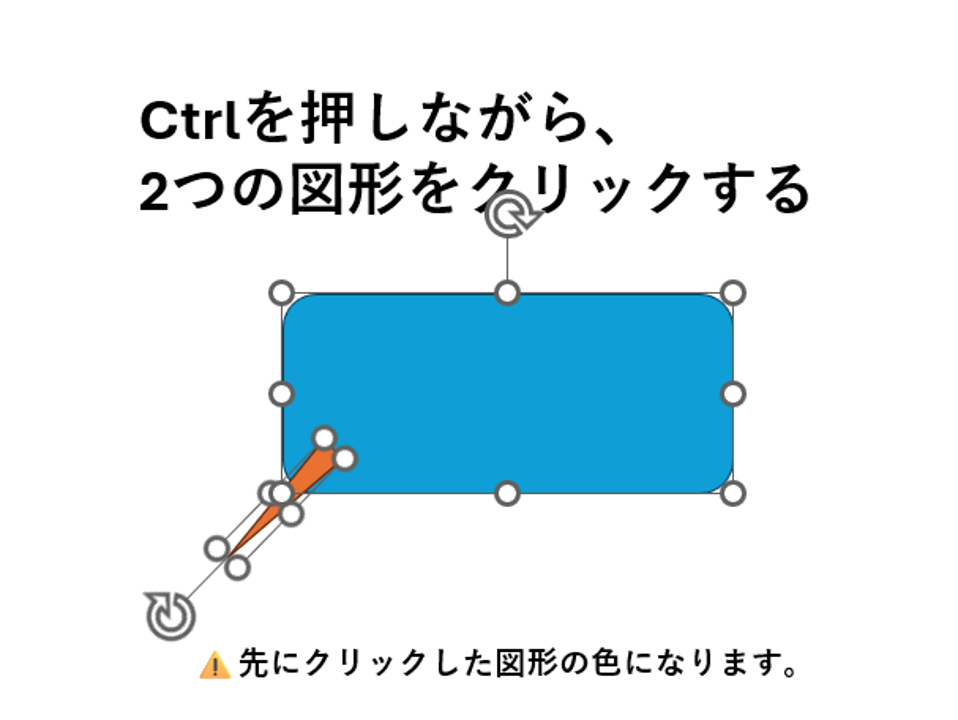
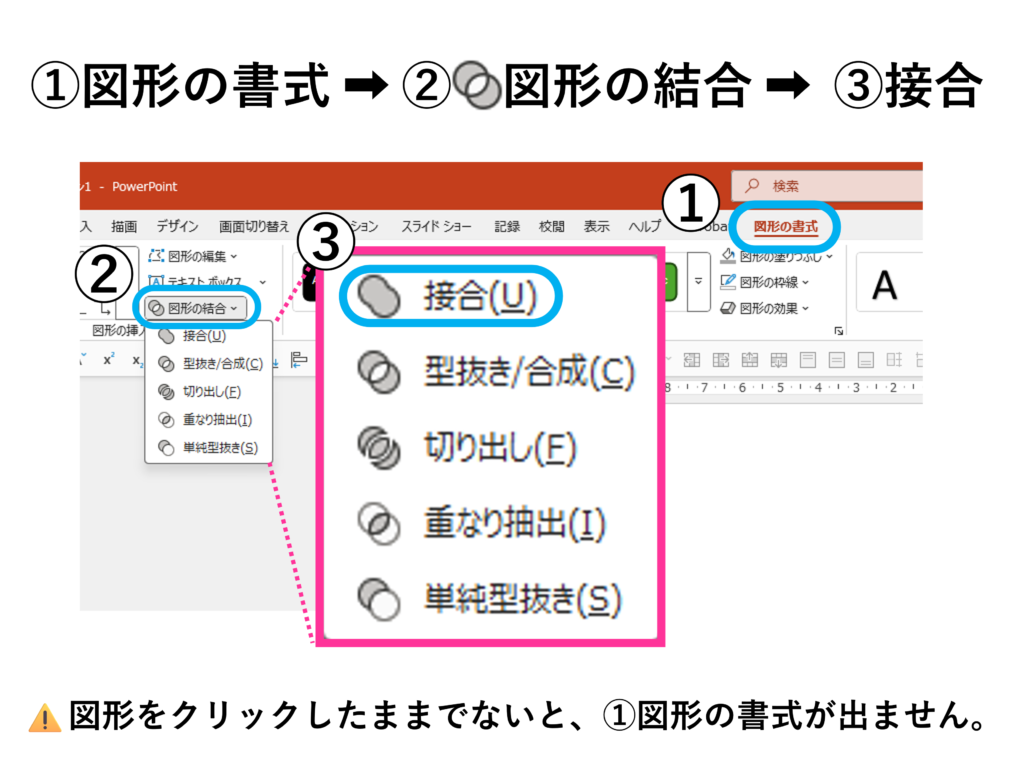
3.図形の書式 → 図形の結合 → 接合を選択
図形を複数選択した状態で「図形の書式」タブから「図形の結合」>「接合」をクリックします。
すると、選択した2つの図形が結合します!

これで、作りたかった吹き出しができました!
この「接合」ボタン、意外と知られていないので一度お試しください。
PowerPointが楽しくなってきますよ!😊
注意点①:完成品は、最初にクリックした図形の色になる
今回、色違いの図形を用意しましたが、
クリックした順番で、完成品の色が変わります。
完成品は、最初にクリックした図形の色になります。
今回は『水色の吹き出し』でしたので、
四角形(水色)を最初にクリックし、
三角形(オレンジ)を2番目にクリックしています。
クリックする順番を逆にしたら、
完成品は『オレンジ色の吹き出し』になります。

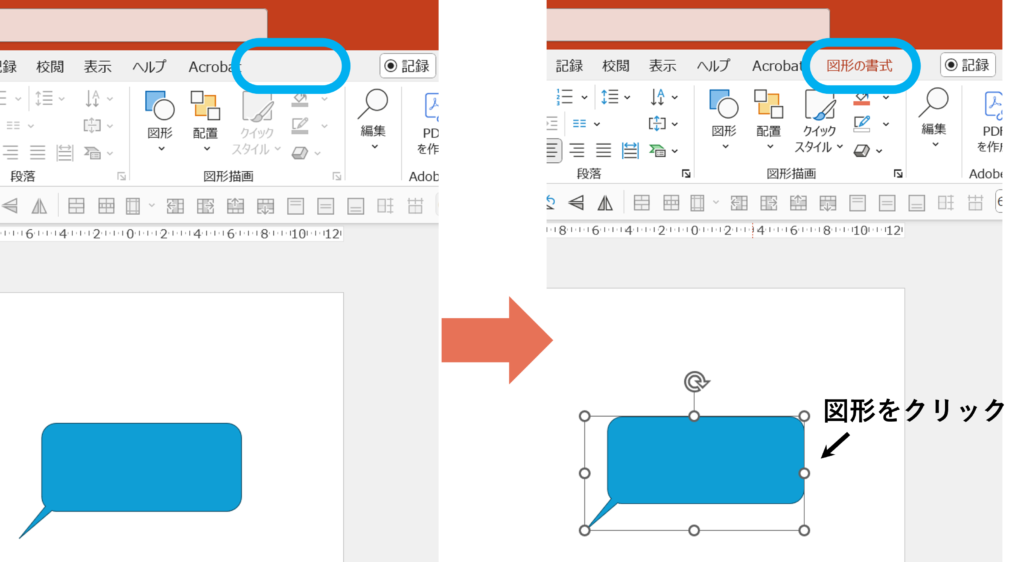
注意点②:図形をクリックしないと、「図形の書式」タブが現れない
接合ボタンは「図形の書式」タブにありますが、図形をクリックした状態でないと「図形の書式」タブが現れません。
まとめ:図形を組み合わせて『接合』する
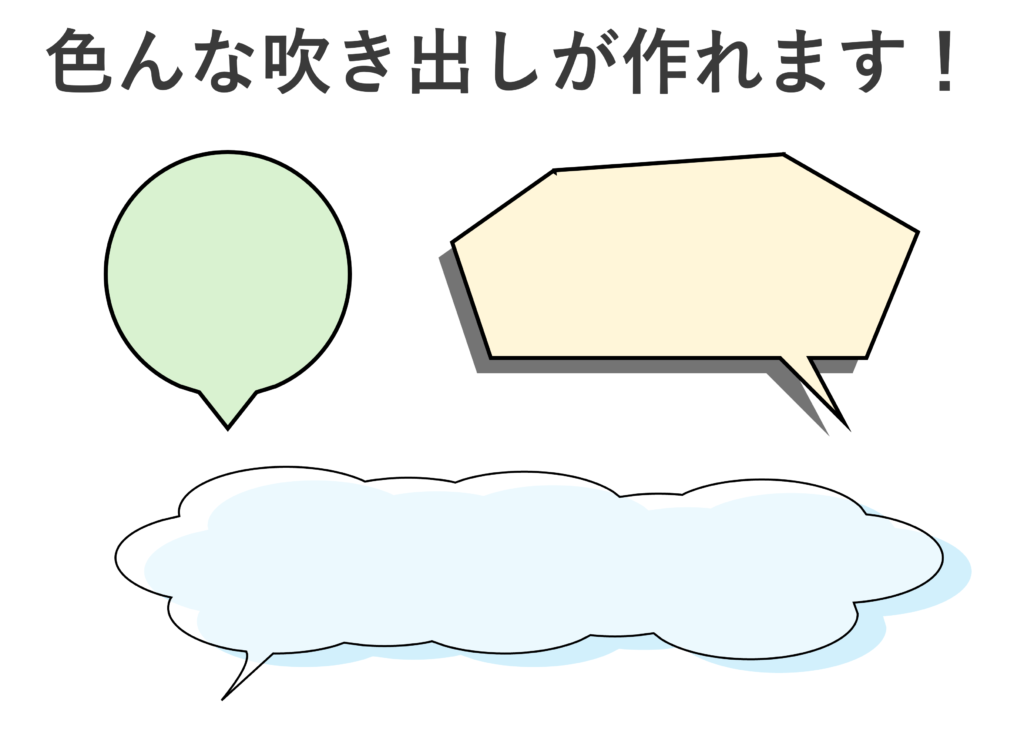
「接合」ボタンを使ったオリジナル吹き出しの作り方を紹介しました。
もちろん、吹き出し以外にも、オリジナルの図形を作ることができます!
ぜひ、資料作成のお役に立ててみてください。
最後までお読みいただきありがとうございました!